- Pixel Desktop pe Pixel 10 Pro e promițător și ușor de activat via USB-C, dar încă limitat la setări comune cu telefonul (timeout, wallpaper, rezoluție).
- Multitaskingul și taskbarul amintesc de Windows și sunt mai clare decât pe macOS; Chrome se potrivește bine, Opera și unele aplicații încă nu.
- Lipsesc opțiuni esențiale: blocarea separată a telefonului, setări dedicate pentru desktop și trecerea fluentă a aplicațiilor între telefon și monitor.
Țin să menționez încă de la începutul articolului că acesta este scris complet în modul desktop pe telefonul Google Pixel 10 Pro, abia lansat de cei de la Google. Odată cu Pixel Drop din luna martie, Google a adus pe telefoanele lor și un mod desktop nativ în Android, similar cu cel pe care îl au Motorola cu Ready For și Samsung cu DeX.
Dacă nu știați, Google are o politică destul de strictă cu privire la actualizările sistemului de operare — le trimite cu regularitate lunar, și nu doar de securitate, ci și cu funcții noi adăugate periodic. Acesta este unul dintre atuurile care mă fac să fiu client Google pe partea de smartphone de 4 ani încoace.
Așadar, fiind utilizator de Google Pixel 10 Pro, am avut acces la această funcție care permite lucrul în modul desktop încă de la începutul lunii martie și am adunat în acest material impresiile mele.
Cum se activează
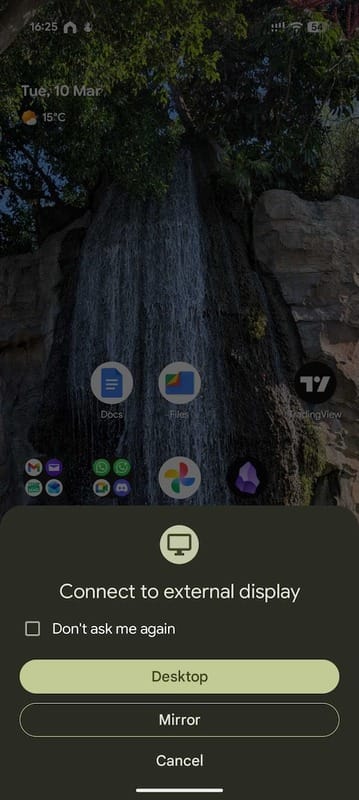
Funcția a fost disponibilă de anul trecut în modul beta, însă lansată în mod oficial pentru modelele începând cu Google Pixel 8 doar acum. Se activează ușor — la conectarea unui cablu USB-C HDMI sau USB-C DisplayPort, sau puteți folosi chiar și un adaptor de la USB-C la HDMI, cum am folosit eu. Doar prin conectarea cablului la un monitor, un popup automat vă va întreba dacă vreți să activați funcția de desktop sau cea de mirroring.
Avantajul conectării prin DisplayPort este că telefonul se poate și încărca în același timp în care este folosit.
Primele lucruri de rezolvat
Primul lucru de care m-am lovit și pe care este foarte posibil să îl observați și voi este că ecranul telefonului rămâne activ în timpul funcționării în modul desktop. Dacă vreți să închideți ecranul, la fel ca atunci când nu îl folosiți, se va bloca și modul desktop de pe ecran — adică va fi afișat ecranul de blocare pe care îl aveți setat pe telefon.
Desigur, aici este clar loc de îmbunătățiri. Din câte știu eu, nu știu cum e la Motorola Ready For, însă la DeX știu sigur că telefonul se poate bloca separat când se folosește în modul desktop, ba mai mult poate fi folosit și ca trackpad dacă nu aveți cu ce să îl controlați.
Nu doar că nu poate fi închis separat ecranul, dar în același timp setările de timeout de blocare pe care le aveți setate la telefon se vor aplica automat și modului desktop. Asta înseamnă că, de exemplu, dacă le aveți la 30 de secunde cum le am eu, monitorul se va bloca foarte rapid în caz că nu îl folosiți. Și în momentul de față nu există o setare separată doar pentru modul desktop.
La fel, nu există setări separate pentru modul desktop pentru a schimba rezoluția sau wallpaperul — se vor aplica cele pe care le aveți deja setate pe telefon. Aici cred că este loc de mai bine și unde ar trebui să se lucreze la următoarele iterații ale acestui mod desktop.
Control: tastatură și mouse
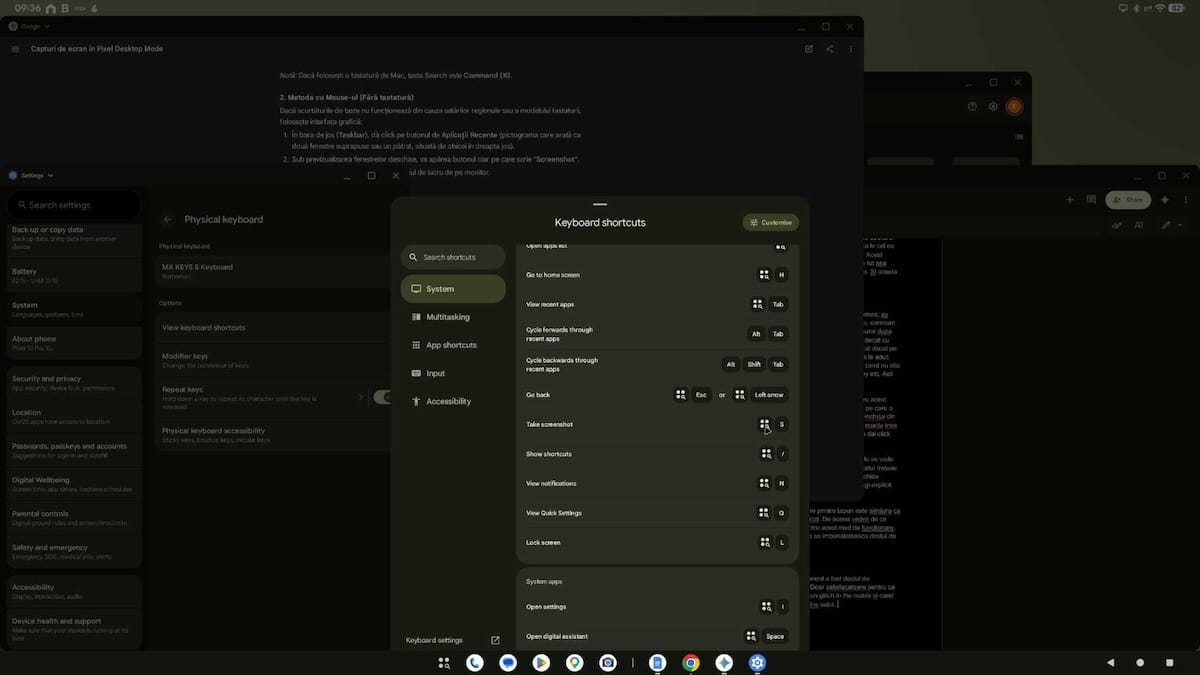
Dacă tot am ajuns la partea de control, modul desktop se poate folosi destul de simplu cu tastatură și mouse, atât printr-un hub atașat telefonului, cât și direct prin Bluetooth, la fel cum am făcut eu.
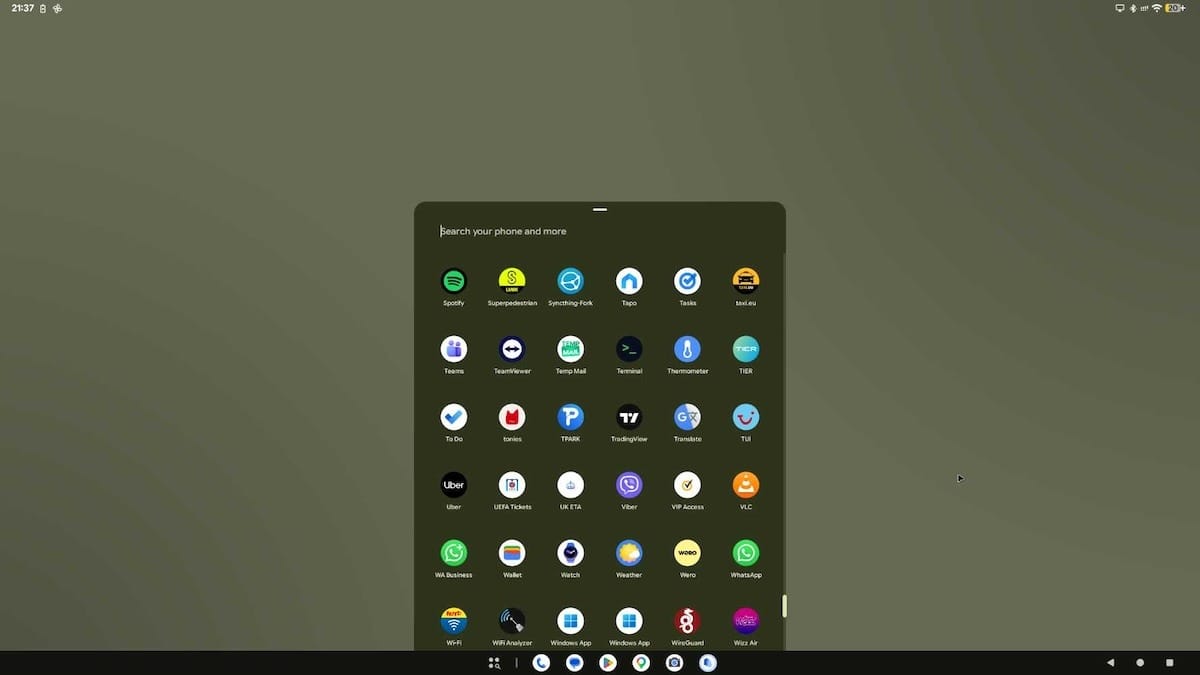
Kit-ul meu de utilizare zilnică este Logitech seria MX — MX Master 3S pentru mouse și MX Keys S pentru tastatură. Cum ambele permit conectarea a până la 3 dispozitive prin Bluetooth, nu am avut decât să le conectez pe ambele cu telefonul și au funcționat fără probleme. Chiar și tasta de Start funcționează și deschide sertarul cu aplicații.
Navigarea este destul de facilă cu mouse-ul și cu tastatura, însă pe alocuri se mai văd încă semne că nu toate sunt puse la punct și că Android este un sistem de operare făcut pentru touch. În unele locuri din modul desktop, cum ar fi notificările, nu ai opțiunea de a le închide cu mouse-ul cum te-ai aștepta și cum ești obișnuit de la alte sisteme de operare. Trebuie efectiv să ții click stânga apăsat și să faci drag spre stânga sau dreapta, la fel cum ai face cu degetul pe ecran când vrei să scapi de notificările din bara de sus. Acest comportament l-am mai întâlnit și la unele aplicații, cum ar fi Outlook cu emailurile — tot prin drag stânga sau dreapta dacă vrei să le ștergi, fără altă opțiune. Și acesta cred că este un punct care mai are nevoie de îmbunătățiri pe viitor.
Multitasking, aplicații și experiența de utilizare
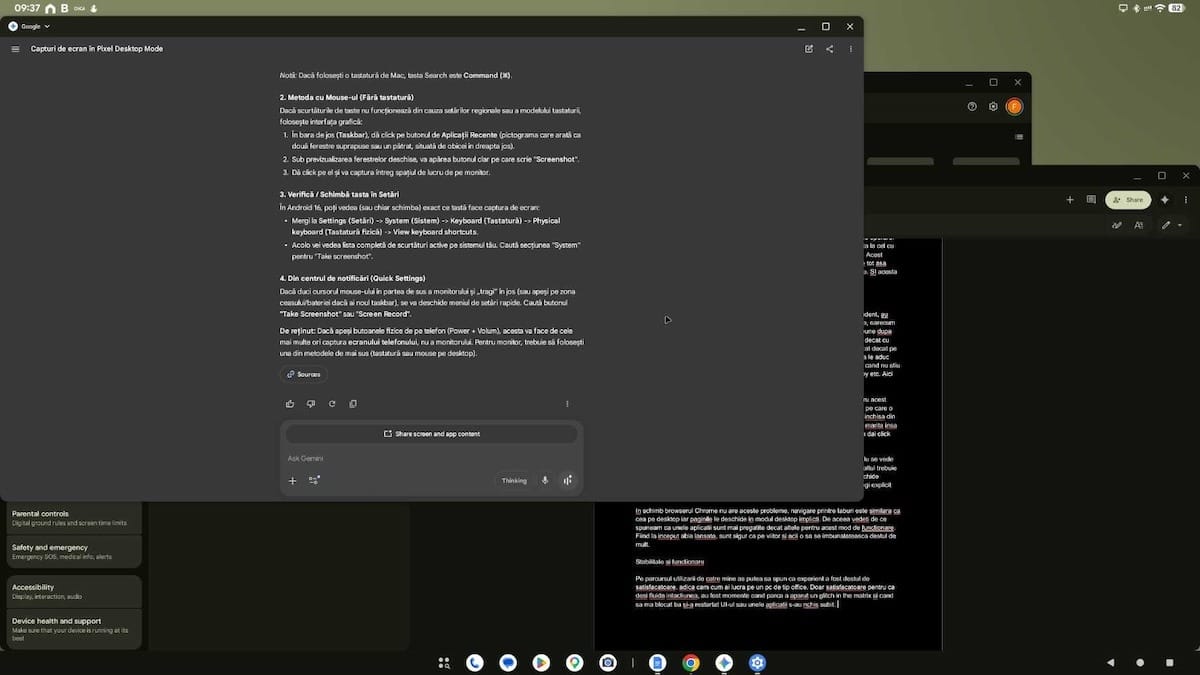
Aplicațiile se pot deschide din sertarul de aplicații, se pot muta pe ecran independent, au chiar moduri de aranjare side by side predefinite pe care le puteți alege, oarecum cum este la macOS și la Windows. Se pot minimiza în taskbar, și aici aș putea spune că, după părerea mea, experiența de utilizare seamănă mai mult cu Windows-ul decât cu macOS. Chiar aș putea spune că partea de multitasking este mai facilă decât pe macOS, de exemplu. Am știut imediat unde aveam aplicațiile minimizate și cum să le aduc înapoi pe ecran, similar cum este pe Windows, față de macOS unde nu știu deseori dacă aplicația respectivă este doar minimizată, închisă sau în standby. Acesta este un plus mare pe partea de multitasking, după părerea mea.
Aplicațiile în sine, din experiența mea, unele sunt mai pregătite decât altele pentru acest mod desktop. O să vă dau câteva exemple clare în acest sens.
Aplicația Tapo, pe care o folosesc pentru monitorizarea camerelor de acasă, în modul desktop nu poate fi închisă din colțul din dreapta sus — dacă apeși pe X-ul respectiv, poate fi minimizată, poate fi mărită, însă nu și închisă. Dai click și nu se întâmplă nimic. Singurul mod de a o închide este să dai click dreapta pe ea în taskbar și de acolo, din meniul contextual, să alegi Close.
Eu folosesc pe mobil ca browser principal Opera, iar acesta se vede că încă nu este adaptat complet pentru modul desktop. Navigarea dintr-un tab în altul trebuie să o faci cu drag cu mouse-ul, la fel cum ai face cu degetul pe ecran. În plus, nu deschide site-urile în modul desktop în mod implicit — doar dacă alegi explicit acest lucru afișează pagina în varianta desktop.
În schimb, browserul Chrome nu are aceste probleme. Navigarea printre taburi este similară cu cea de pe desktop, iar paginile le deschide în modul desktop implicit. De aceea vedeți de ce spuneam că unele aplicații sunt mai pregătite decât altele pentru acest mod de funcționare. Fiind abia lansată, sunt sigur că pe viitor și aici se vor face îmbunătățiri considerabile.
Stabilitate și funcționare
Pe parcursul utilizării de către mine aș putea spune că experiența a fost destul de satisfăcătoare — adică aproximativ cum ai lucra pe un PC de tip office. Doar satisfăcătoare, pentru că, deși interacțiunea a fost fluidă, au fost momente când a apărut un glitch in the matrix: s-a blocat, și-a restartat UI-ul sau unele aplicații s-au închis subit. Nu mi-am dat seama dacă era de la aplicațiile respective sau de la modul desktop în sine. Dar probabil și aici este loc de mai bine.
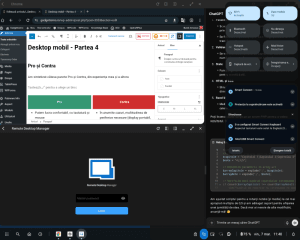
Am mai observat și mici sacadări cu scroll-ul în documentele Google Docs când scriam acest articol, de exemplu — scroll-ul de la mouse nu mergea la fel de rapid precum eram obișnuit în Windows sau macOS. Deci tot la capitolul fine tuning, lucruri care ar trebui rezolvate pe viitor.
Ce are Pixel Desktop și DeX nu are
De multe ori pe parcursul acestui articol am comparat unele funcționalități cu cele de la Samsung DeX, și e cumva normal — acela fiind standardul cu care ne-am obișnuit încă de pe la Galaxy S8 încoace.
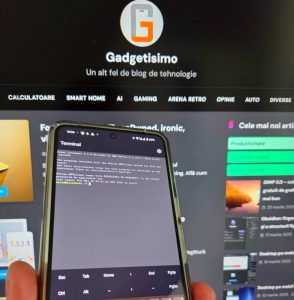
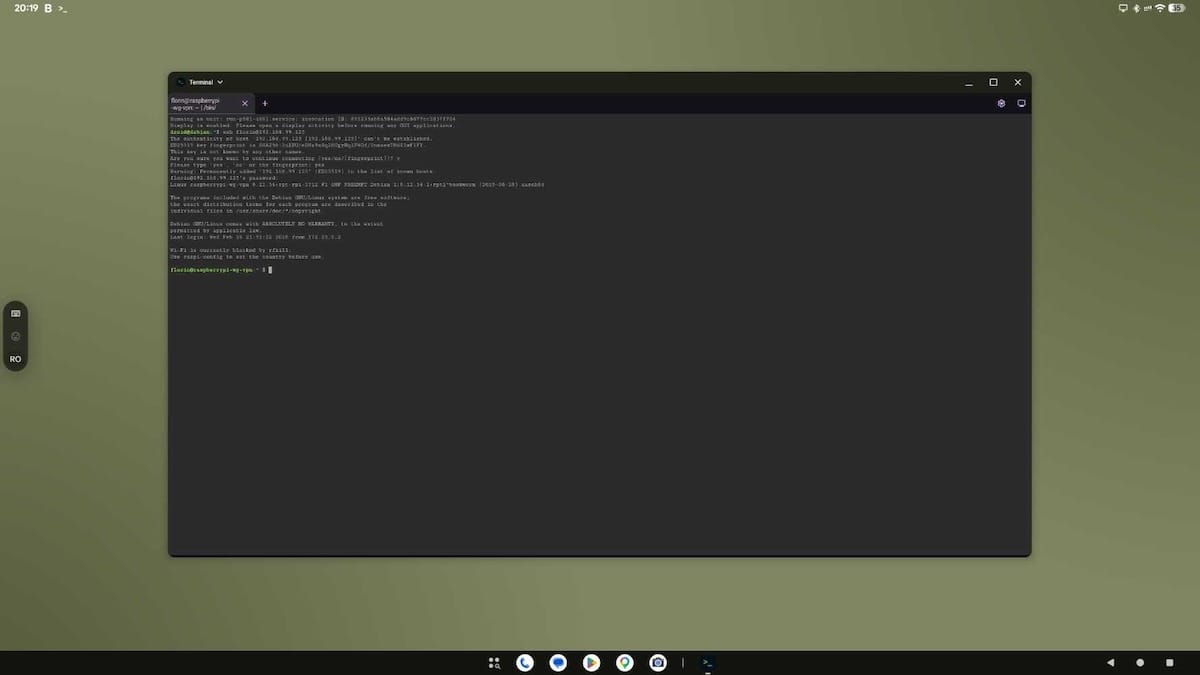
Pixel Desktop însă are ceva ce Samsung nu are și care ar putea fi atuul în popularizarea acestui mod de lucru printre anumite categorii de utilizatori: o aplicație de Terminal nativă și funcțională, deși încă în stadiu beta sau experimental. Acest lucru este un avantaj major când vine vorba de lucrul în mod desktop.
Eu am activat Terminalul din setările telefonului, în câteva secunde și-a descărcat fișierele necesare și l-am avut la dispoziție. M-am conectat în rețeaua proprie prin WiFi la Raspberry Pi 5 pe care rulez un VPN WireGuard plus o automatizare pentru site — fără probleme, în câteva secunde.
Dacă ne referim la AI, am încercat atât Gemini, la care poți chiar da share la ecran când pui o întrebare în chat, cât și aplicația celor de la Claude și aplicația ChatGPT. Toate trei au funcționat bine în modul desktop, au fost responsive, istoricul de chat-uri a fost disponibil.
Jocuri
În materie de jocuri, având în vedere că nu mă prea joc pe telefon, pentru a testa un joc în modul desktop am descărcat rapid din Google Play Store jocul Need for Speed: No Limits.
La fel cum am spus de câteva ori mai sus, unele aplicații sunt mai pregătite decât altele pentru modul desktop. Prima deschidere a jocului a trebuit să o fac pe telefon, pentru că în modul desktop nu îmi apărea lista din care trebuia să selectez luna și anul nașterii.
Nu există un mod în care aplicațiile pot fi trecute de pe ecranul monitorului pe cel al telefonului, însă am observat că atunci când am pornit jocul Need for Speed: No Limits care era deschis pe telefon și l-am mai pornit încă o dată din modul desktop, el a fost închis pe telefon și a repornit pe ecranul monitorului.
Din păcate, jocul nu a recunoscut controlul din tastatură și singurul mod de a controla jocul era prin imitarea atingerilor tactile de pe ecran cu ajutorul mouse-ului — ceea ce întărește ideea mea că multe aplicații încă nu sunt pregătite pentru modul desktop. Vizual, jocul a arătat bine și a fost fluid atât cât l-am lăsat să ruleze.
Concluzie
Acest mod Pixel Desktop recent lansat aduce o gură de aer proaspăt în zona de desktop pe mobil — zonă care părea foarte promițătoare încă de pe vremea când Microsoft mai făcea telefoane sub brandul Nokia sau Lumia și care a intrat într-un con de umbră, cu Samsung și Motorola ținând steagul sus.
Deși cu multe lucruri care mai trebuie dezvoltate sau puse la punct, Pixel Desktop — dacă va fi disponibil standard în versiunile de Android pentru toți producătorii — ar avea un potențial enorm de dezvoltare din partea acestora, fiecare putând să implementeze propria versiune fără prea multe eforturi.
Aș spune că a cam venit timpul să putem folosi puterea smartphone-urilor, care crește cu zeci de procente în fiecare an, pe lucruri cu adevărat utile într-o interfață desktop, decât pe dat stânga și dreapta cu degetul sau la scroll infinit pe clipuri mai mult sau mai puțin inutile. Mai ales după demonstrația de forță pe care a făcut-o Apple, care a instalat un procesor de iPhone pe un laptop ce face furori pe internet din prisma prețului și capabilităților de procesare pe care le aduce.
Articole selectate automat pe baza articolului curent. Model: gpt-5