
Actualizarea firmware-ului și pregătirea inițială
Am făcut update cu firmware-ul recomandat, ultima versiune disponibilă pe site-ul oficial al celor de la Analogue, 1.19. Acesta se copiază în locația root a cardului SD livrat, iar când se pornește consola, intră automat în modul de upgrade de firmware.
Fișierul de firmware a avut cam 37 MB, iar procesul de upgrade a durat aproximativ 4–5 minute. La încheierea procesului, consola se restartează singură.
Dacă există deja un firmware mai vechi pe cardul SD, acesta trebuie doar înlocuit cu cel nou și repornită consola. După ce firmware-ul nou se instalează, acesta poate rămâne pe card sau poate fi șters; chiar dacă rămâne pe card, consola nu o să mai intre încă o dată în modul de flash firmware.


La pornire, consola te întâmpină cu o imagine elegantă pe fundal dark, în care este reprezentată o mobilă de living pentru TV, cu un TV pe ea și consola care iese în evidență fiind de culoare albă pe fundalul întunecat. Tot la ecranul de pornire sunt oferite instrucțiuni despre cum să plasezi consola pentru a avea spațiu de răcire. Aceasta vine cu răcire activă, care poate fi în anumite momente auzită.
Există un EULA care trebuie acceptat tot în partea de setup și pornire a consolei.
La pornire este ciudat că, deși am făcut update la ultima versiune disponibilă, am primit în continuare un mesaj care spunea să fac update la ultima versiune a sistemului de operare 3D OS.
Combinații de taste și meniul principal
Următorul ecran din partea de setup este unul care îți arată combinațiile de taste, atât pentru controllerul oficial, cât și pentru controllerul original de Nintendo 64. Aceste scurtături de taste sunt pentru:
- a deschide meniul dedicat al consolei în timpul rulării jocului
- a schimba modul de afișare
- a selecta Rumble și Controller Pak
Odată ajunși în meniul principal, avem două vizualizări principale:
- una pentru jocurile noastre
- una pentru setările consolei


Vizualizarea pentru jocuri
Aceasta afișează sub forma de carusel jocurile pe care le-am jucat. Deși consola funcționează doar cu cartușe originale de Nintendo 64, aceasta are un mod în meniu în care ține minte cartușele introduse și le salvează într-o listă tip carusel. În această listă poate afișa artwork (care trebuie pus manual pe cardul SD, nu îl preia automat de pe cartuș), cât și câteva informații extrase despre fiecare joc, cum ar fi:
- câți jucători pot folosi jocul
- ce accesorii sunt compatibile
- regiunea unde a fost jocul publicat (în cazul Analogue 3D nu contează, fiind compatibile jocurile din toate regiunile)
- cine a dezvoltat jocul
- când a fost lansat
- data când a fost adăugat jocul prima dată
- timpul total cât a fost jucat jocul
Diferența de afișare între informațiile memorate despre fiecare joc, atunci când cartușul este inserat în consolă sau nu, este faptul că opțiunea de a juca jocul este greyed out când cartușul nu este prezent în consolă.


Trebuie să recunosc că această metodă de afișare tip carusel pentru cartușele care au fost puse în consolă este foarte asemănătoare cu meniul de la consola Nintendo Switch. Au avut de unde să se inspire. La Switch, într-adevăr, lipsesc toate informațiile suplimentare sub formă de text.
Introducerea unui cartuș și setările dedicate jocului
La introducerea unui cartuș cu joc, în cazul meu Super Mario 64, au fost populate informațiile de tip text din vizualizare, însă fără partea de artwork, ceea ce era de așteptat.
În același timp a fost activat și un nou meniu dedicat de configurare a jocului. Aceste configurații, dacă sunt schimbate, se aplică doar jocului care este în consolă, nu se aplică global pentru toate cartușele.
Setările jocului:


Vă spuneam în articolul de unboxing că în cutie se găsește și un tool de curățat cartușe. L-am folosit pentru că cartușul meu nu a vrut să pornească. Cred că au știut ei de ce l-au adăugat în pachetul de retail. După ce am curățat cartușul cu tool-ul respectiv, care nu este altceva decât un fel de burete cauciucat, jocul a pornit ca prin minune.
La partea de configurare a jocului, la „display mode” avem mai multe moduri de afișare: BVM, PVM, CRT, Scanlines, Clean, fiecare cu configurările aferente.
Upgrade-ul la versiunea de firmware 1.19 a sistemului de operare 3D OS nu a adus schimbări la partea de configurări generale, doar la partea de configurare individuală a fiecărui joc.
Configurarea fiecărui joc individual oferă o granularitate foarte mare, însă poate fi și un minus dacă avem o bibliotecă mare de jocuri care trebuie customizate. Din fericire, nu cred că acest lucru o să fie necesar; majoritatea jocurilor o să funcționeze cu setările standard.
Cum punem artwork pentru jocuri în meniul principal
Meniul sistemului de operare al consolei 3D OS este destul de rudimentar în acest moment, fiind foarte puține opțiuni de particularizare a afișării. Tema generală a meniului este cumva sobră, tip dark, cu culori alb și negru, într-un stil retro. La fel este și partea de afișare, unde singurele informații suplimentare sunt cele care sunt citite automat și populate la introducerea unui cartuș.
Avem totuși, pe modelul emulatoarelor de jocuri retro, un mod de artwork care poate afișa imagini la fiecare joc. Din păcate, acest proces de generare a artwork-ului nu este automatizat, așadar trebuie să ne ocupăm manual pentru a popula imaginile pentru fiecare joc al nostru. Acest lucru îl putem face pe cardul SD care este livrat cu consola.
Pentru fiecare joc introdus, pe cardul SD în folderul Library, subfolderul N64 (curios de ce au folosit o structură cu subfolder cu numele consolei, când jocurile de N64 sunt singurele suportate; poate acestea sunt semne că pe viitor ne putem aștepta la o expansiune a jocurilor suportate de la alte console, sau poate fi doar o reminiscență din procesul de dezvoltare, unde au refolosit cod de la alte proiecte interne) se creează un folder Games, cu subfoldere cu numele fiecărui joc și un string autogenerat de consolă, probabil pentru unicitate. În aceste foldere sunt salvate setările particularizate ale fiecărui joc, sub forma unui fișier .json.
Pe lângă acest folder Games, există un al doilea folder numit Images. Aici trebuie salvate imaginile pentru artwork la fiecare joc.
Comunitatea a făcut deja o bază de date completă:
Nu avem de făcut decât să copiem fișierul în folderul Images de pe cardul SD și, în mod normal, o să avem aceste imagini vizibile în meniul de jocuri.


După ce am copiat fișierul respectiv, meniul devine ceva mai colorat. Această bază de date nu o să fie cazul să o actualizăm prea des, deoarece biblioteca originală de jocuri N64 este finită. Actualizări vor fi necesare doar pentru eventuale lansări noi de jocuri (3rd party, indie) sau dacă se adaugă suport pentru alte console.
Controller și conectivitate
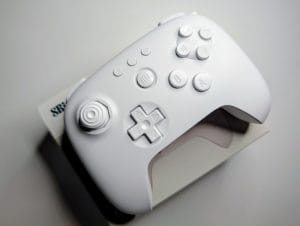
Controllerul dedicat 8BitDo 64 se împerechează automat când butoanele de pairing, atât pe consolă, cât și pe controller, sunt apăsate. Butonul de pe consolă este același cu LED-ul de status din față. La o primă vedere acela pare doar un LED de status, însă este în același timp și un buton; dacă îl ținem apăsat, consola o să înceapă să caute controllere disponibile.
Când un controller este conectat pe Bluetooth, se aprinde și LED-ul de stare din dreptul portului de conectare fizic, astfel că putem vedea de fiecare dată câte controllere avem conectate la consolă.
Un mic inconvenient este atunci când avem și controller pe cablu, și controller pe Bluetooth conectate, iar controllerul pe cablu este în primul port al consolei (care, la fel ca și la consola originală Nintendo 64, este cel care controlează meniul). Dacă scoatem controllerul pe cablu din primul port, controllerul pe Bluetooth nu se comută automat ca controller principal și astfel pierdem controlul în meniul 3D OS. A trebuit să repornesc pairing-ul pentru a-l reconecta pe portul principal.
Experiența de joc pe Analogue 3D
Când introducem un cartuș cu un joc care a mai fost jucat deja pe consola Analogue 3D, consola comută în carusel direct la jocul respectiv, astfel că nu mai trebuie să dăm scroll până la el. Un mic detaliu de funcționalitate, dar de efect și foarte util, mai ales când avem o bibliotecă mare de jocuri.
Avem un meniu dedicat în timpul jocului, cu care putem ieși din joc când vrem să îl schimbăm, astfel că nu mai trebuie să resetăm consola de fiecare dată.


Cel mai bine am jucat pe modul de display Clean, unde am avut cea mai optimă vizualizare atât din punct de vedere al calității, cât și al dimensiunii imaginii, fără pierderi observabile de calitate.
Toate cartușele de jocuri testate de mine — care nu au fost multe la număr, cinci pe care le aveam — au rulat fluent, fără sacadări sau probleme. Tot timpul cât am folosit consola, imaginea a fost excelentă, cu îmbunătățiri consistente față de o consolă Nintendo 64 originală.
Din cele cinci cartușe testate, doar unul dintre ele a fost unul dintre cele mai emblematice jocuri de pe consola Nintendo 64, și anume Super Mario 64, cel care a pus bazele jocurilor 3D; celelalte testate au fost Magical Tetris Challenge, The New Tetris (da, îmi plac jocurile Tetris, iar acesta este și mai special că se poate juca în 4 în familie), FIFA 99 (exact cel de la EA Games) și International Superstar Soccer 64. Din setările de imagine, un utilizator își poate alege dacă vrea ca imaginea să fie cât mai aproape de original, în stil retro, sau o imagine mai fină, mai apropiată de ceea ce suntem obișnuiți astăzi.


Între experiența de joc cu un controller original și controllerul dedicat 8BitDo 64, dacă ar fi să fac o analogie, este exact diferența între a utiliza ceva analogic și ceva modern din ziua de astăzi. Joystick-ul de la controllerul original are o cursă mai mare, este mai lung și, fiind analogic, are acel feeling în care se simte că sunt angrenaje fizice atunci când se folosește. Cel de la 8BitDo, fiind digital cu Hall effect, are o cursă mai scurtă.
Cam cum am spune, la un ambreiaj de mașină, că „prinde mai sus sau mai jos”. Să continui analogia: este la fel cum am conduce o mașină modernă sau o mașină veche, dar bine întreținută. Controllerele mele originale Nintendo 64 sunt într-o stare excelentă, chiar dacă au o vârstă înaintată de peste 20 de ani.
Subiectiv fiind și fiind acum obișnuit cu controllerele moderne, aș putea spune că controllerul 8BitDo 64 îl simt mai confortabil în mână. Întregul review al controllerului nou 8BitDo 64 poate fi citit în articolul dedicat. Însă ambele oferă o experiență excelentă și totul cred că ține mai mult de gusturi.
Pe parcursul sesiunilor de joc, consola Analogue 3D s-a încălzit moderat, fiind doar puțin caldă carcasa. Asta se datorează și faptului că are o răcire activă, un ventilator la interior, care câteodată mai poate fi auzit dacă este liniște în cameră.
Din păcate, nu am avut disponibil un flashcart pentru Nintendo 64 ca să îl încerc cu consola. Online au fost diferite raportări că unele ar funcționa, iar altele nu. Cred că asta este oarecum de așteptat la început; pe viitor, după ce mai apar diferite iterații ale firmware-ului, cred că acestea o să fie în mare parte rezolvate.
Concluzii
Consola este de o calitate superioară, atât ca design — detaliat în articolul de unboxing —, cât și ca software și funcționalitate. Jocurile rulează excelent, iar compatibilitatea de 100% cu toate jocurile N64 lansate vreodată îi oferă practic o a doua viață întregii biblioteci de cartușe.
Cele patru porturi de conectare ale controllerelor readuc primul multiplayer local de acasă și poate cel mai cunoscut dintre ele. Deși astăzi „multiplayer” este echivalent cu jocurile online, cred că modul multiplayer în care lumea stă una lângă alta pe canapea, în fața televizorului, are un loc aparte.
⚠️ Conținut generat automat cu OpenAI gpt-4o